

今回は「EAを始める3ステップ」
❶XM Tradingに登録
❷XM Tradingに入金
❸VPSに登録
のうち【 ❶XM Tradingに登録 】に関して解説いたします。
❶XM Tradingに登録
⚠️既にXMに登録済みの方はこちらを参考に「追加口座」を登録してください。
1. XMの公式サイトを開く
※必ず、こちらのリンクより開設手続きを始めて下さい。
https://clicks.affstrack.com/c?c=1184864&l=ja&p=1
2.居住国・ブランドを選択する
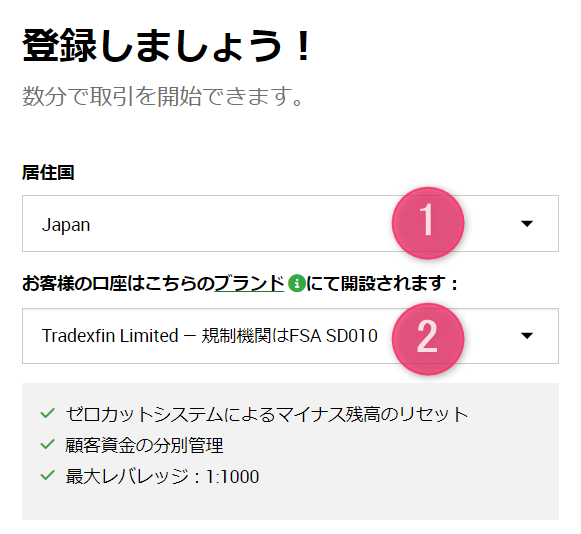
| ① 居住国 | 現在お住まいの国を選択します。 |
| ② ブランド | 「Tradexfin Limited – 規制期間はFSA SD010」のままで問題ありません。 |
3.メールアドレス・パスワードを入力して登録する
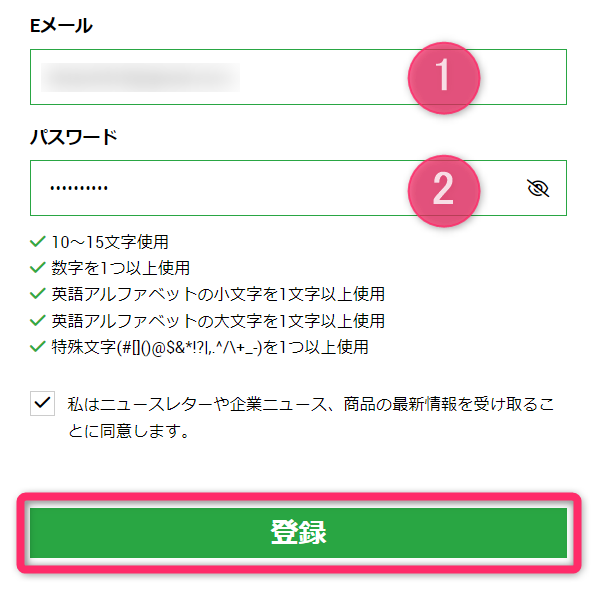
| ① Eメール | 有効なメールアドレスを入力します。 |
| ② パスワード | マイページのログインに必要となるパスワードを入力します。 |
パスワードの要件は以下の通りです
4.新規登録完了
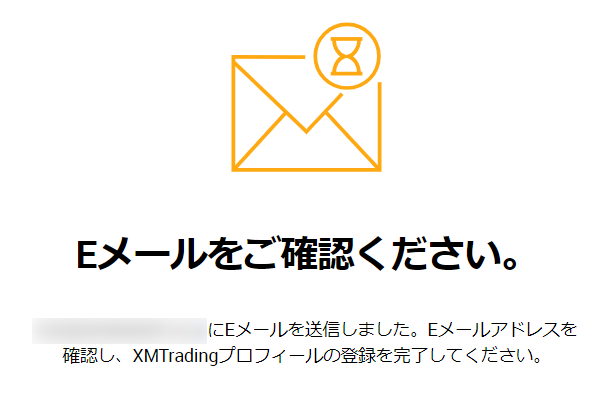
上記のような画像が出たらXMの新規登録・プロフィール作成は完了です。
5.メールアドレスを認証する
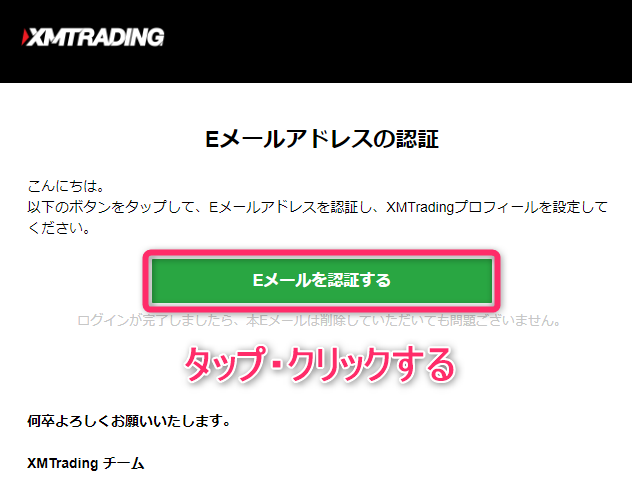
登録したメールアドレスに上記のようなメールが届きます。
そのメール内に「Eメールを認証する」という緑色のボタンがあるので、タップもしくはクリックして認証を完了させましょう!
6.XMのマイページにログインする
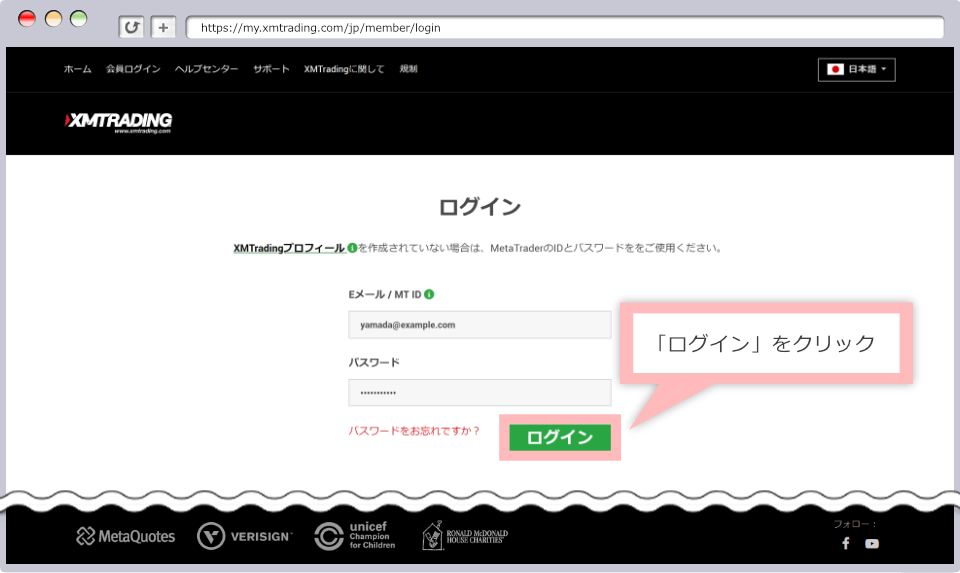
7.「リアル口座を開設」をクリック
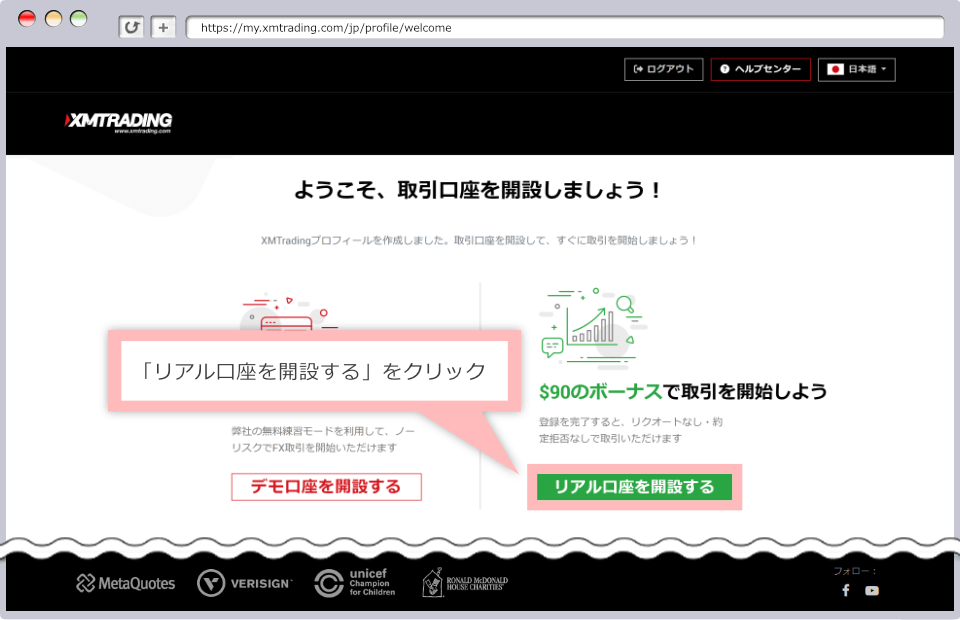
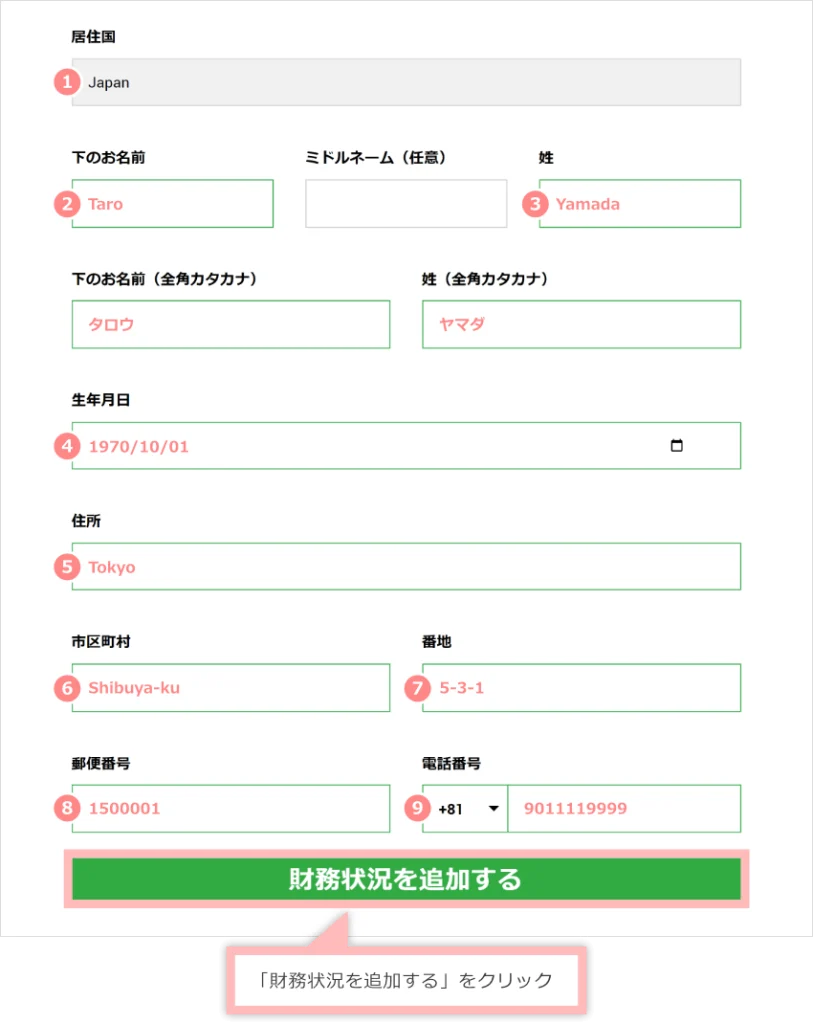
8.情報を入力していきます
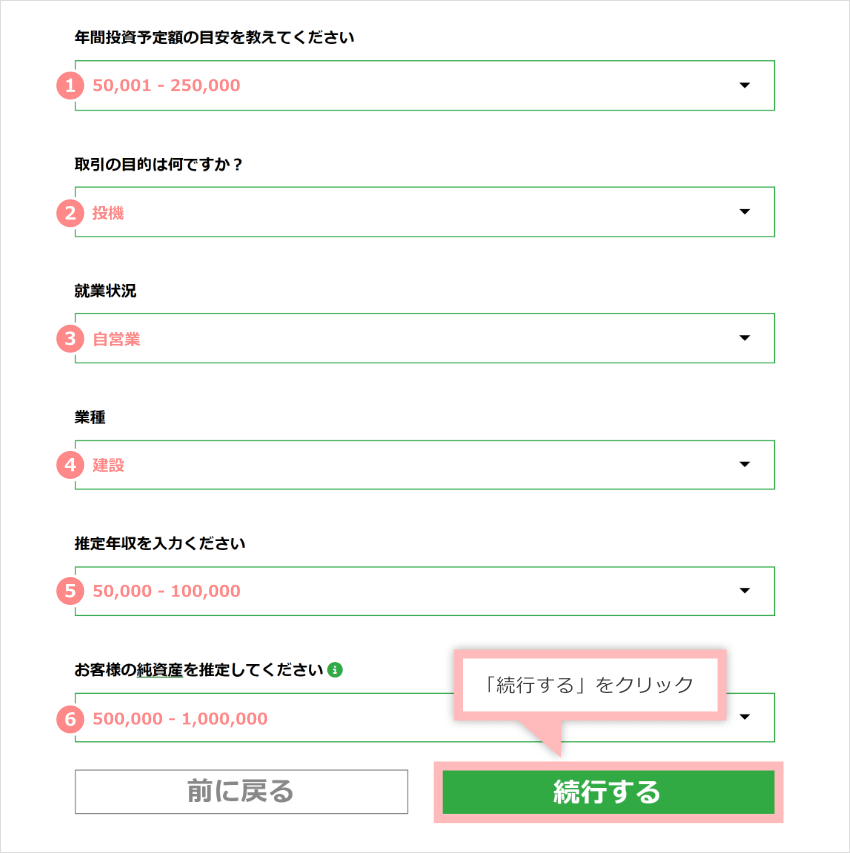
9.投資家情報も入力してきます!
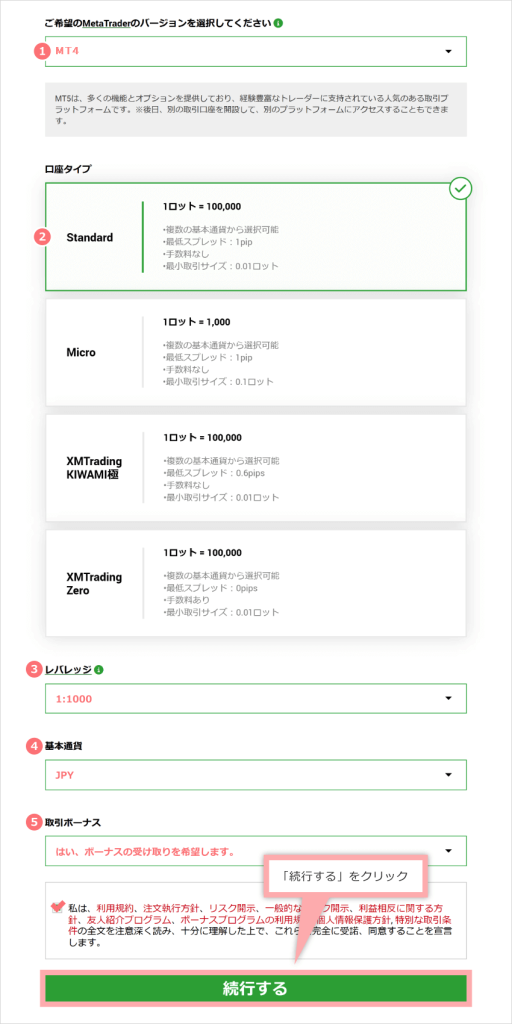
10.口座内容を入力
⚠️①は必ず「MT4」を選択するようにしてください。
⚠️②に関してはご利用のEAによって異なります。以下の表を参考にしてください。
| EA名 | 口座タイプ |
| CALIBER(キャリバー) | XM Trading KIWAMI極 |
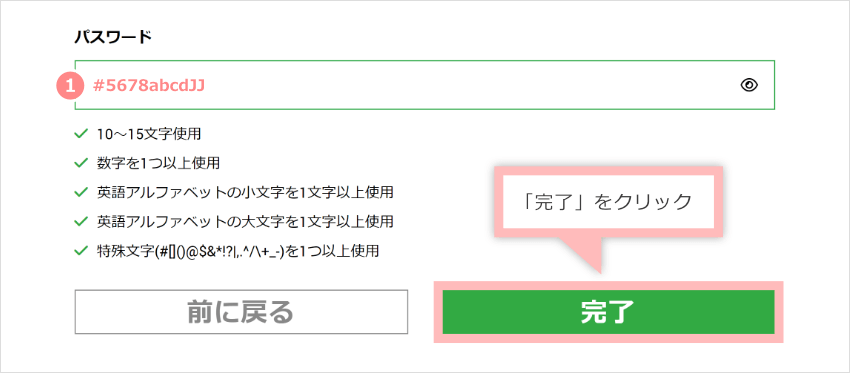
11.パスワードを設定する
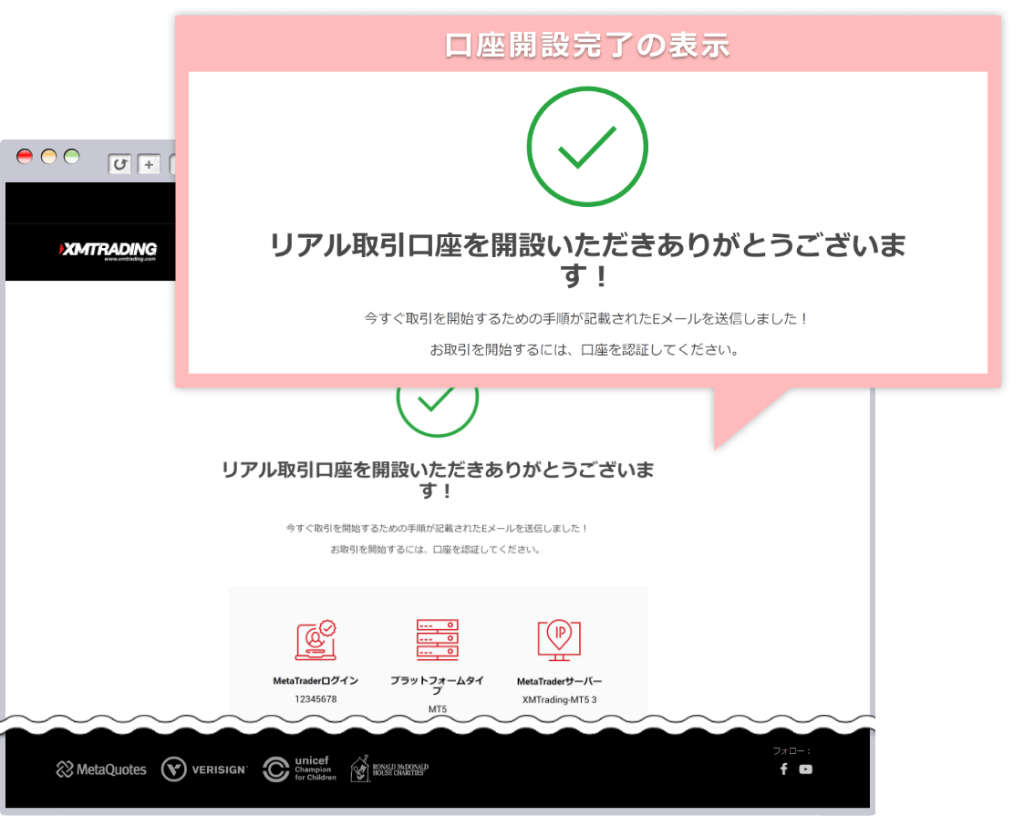
12.口座開設完了
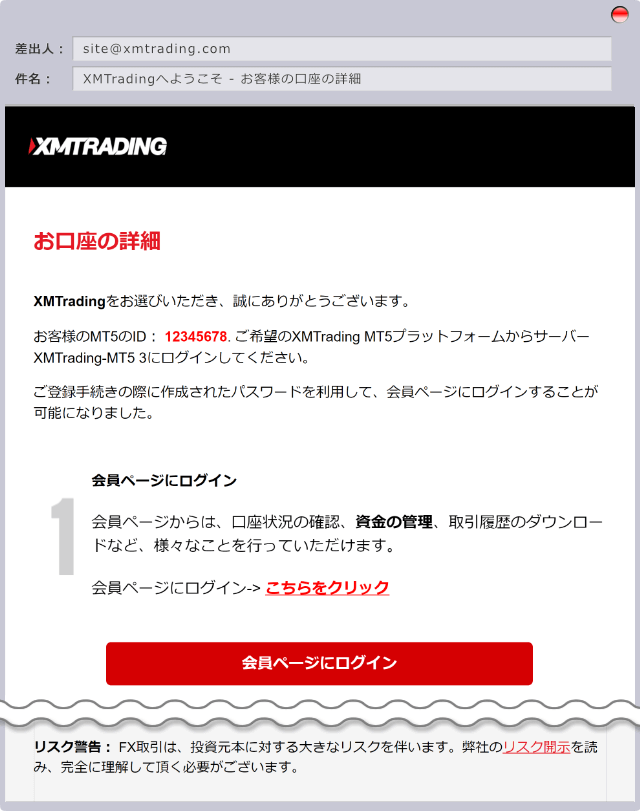
13.以下のメールが届いたら、口座番号を公式LINEまで教えてください。
※必ず、こちらのリンクより開設手続きを始めて下さい。
https://clicks.affstrack.com/c?c=1184864&l=ja&p=1
タイトル補足:すでにXMのリアル口座をお持ちの方へ
※必ずこちらのリンクからXMにログインしてください。
https://clicks.affstrack.com/c?c=1184864&l=ja&p=1
1.上記のリンクからアクセスしてログイン
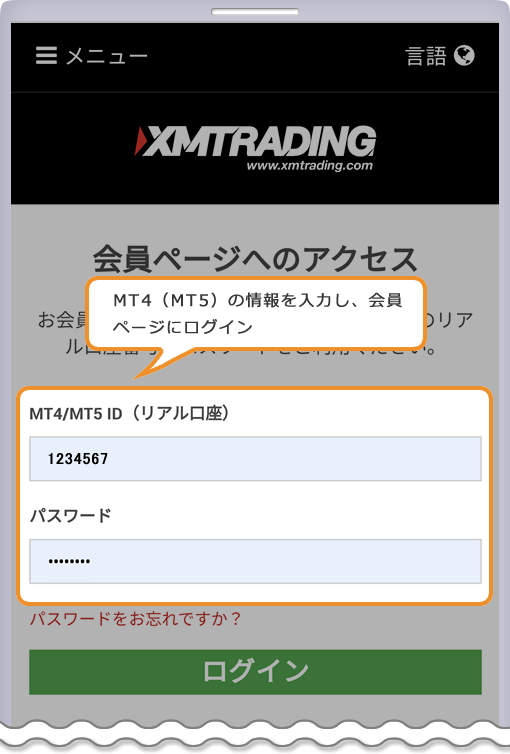
2.追加口座を開設するをクリック
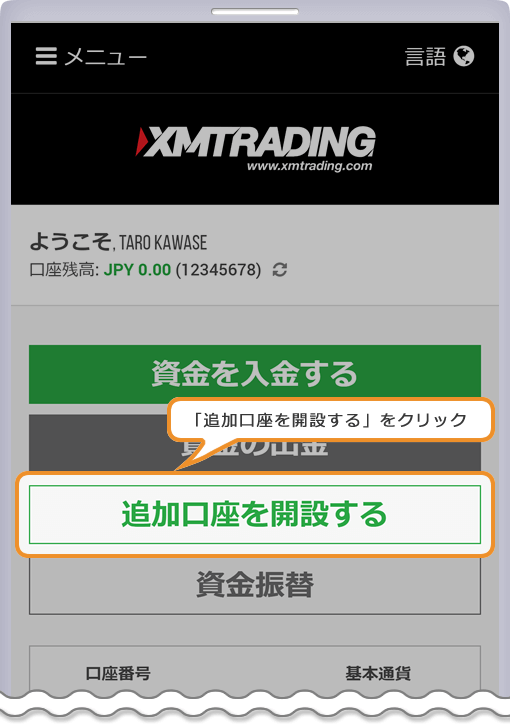
3.追加口座を開設するをクリック
情報を入力して登録
取引プラットフォーム:MT4
口座タイプ:下の表を参考にEA毎に異なります
| EA名 | 口座タイプ |
| CALIBER(キャリバー) | 推奨:KIWAMI極、マイクロ / 対応:スタンダード |
口座の基本通貨:JPY
レッバレッジ:1:1000
口座ボーナス:はい、ボーナスの受け取りを希望します。







コメントを残す